Wie kann ich ein Verkehrszeichen auf meinem Plan einfügen?
Um ein Verkehrszeichen auf dem Planhintergrund zu platzieren, ziehen Sie es mit der Maus aus dem Verkehrszeichenkatalog an die gewünschte Stelle und platzieren Sie es dort. Sie können das Verkehrszeichen jederzeit mit der Maus an eine andere Stelle bewegen.
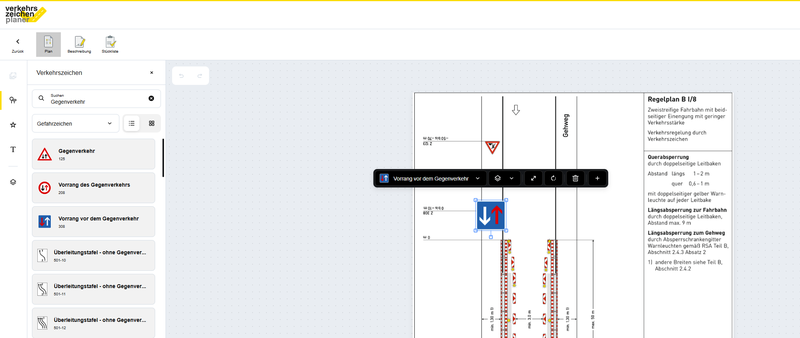
Bei jedem Verkehrszeichen steht Ihnen ein interaktiver Auswahlrahmen zur Verfügung, der an seinen Ecken mit sogenannten Anfasspunkten (Handles) versehen ist. Der Auswahlrahmen wird angezeigt, wenn Sie das Verkehrszeichen markieren, also mit der linken Maustaste anklicken.
Ebenso steht Ihnen ein Kontextmenü zur Verfügung, das angezeigt wird, wenn Sie das Zeichen mit der rechten Maustaste anklicken.
Die Verkehrszeichen können sowohl über das Kontextmenü als auch über den Auswahlrahmen skaliert und rotiert werden.
Über das Kontextmenü haben Sie außerdem die Möglichkeit, ein Zeichen durch ein anderes Zeichen zu ersetzen, ein Zeichen in eine andere Ebene zu versetzen, ein Zeichen zu favorisieren oder ein Zeichen zu löschen.
Ihre Aktionen auf dem Plan können Sie über die beiden Icons links oben rückgängig machen und wiederherstellen („Undo “ und „Redo“).
Mehrere Elemente gleichzeitig bearbeiten
Mit der Gruppenauswahl können Sie mehrere Elemente gleichzeitig auswählen und gemeinsam verschieben, skalieren oder drehen. Das erleichtert die Bearbeitung, wenn mehrere Verkehrszeichen oder andere Objekte ihre Position, Größe oder Ausrichtung gemeinsam ändern sollen.
Mehrere Elemente auswählen
Für die Auswahl mehrerer Elemente stehen Ihnen verschiedene Möglichkeiten zur Verfügung.
Elemente mit der STRG-Taste auswählen
- Halten Sie die STRG-Taste (Windows) bzw. CMD-Taste (macOS) gedrückt.
- Klicken Sie nacheinander auf die gewünschten Elemente.
- Die ausgewählten Elemente werden von einem gemeinsamen Auswahlrahmen umschlossen.
Elemente mit einem Auswahlrahmen auswählen
- Klicken Sie mit der linken Maustaste neben die gewünschten Elemente.
- Halten Sie die Maustaste gedrückt und ziehen Sie einen Rahmen um die Elemente.
- Alle erfassten Elemente werden gemeinsam ausgewählt.
Hinweis: Sollte sich beim Aufziehen des Auswahlrahmens stattdessen ein Element verschieben, halten Sie zusätzlich die Shift-Taste gedrückt und ziehen Sie den Auswahlrahmen erneut auf. Dies kann in Einzelfällen hilfreich sein, wenn der Auswahlbereich eines Elements größer ist als das sichtbare Symbol.
Elemente gemeinsam verschieben
Klicken Sie innerhalb des Auswahlrahmens und ziehen Sie die gesamte Auswahl an die gewünschte Position. Alle ausgewählten Elemente werden gemeinsam verschoben.
Größe mehrerer Elemente ändern
Ziehen Sie einen Eckpunkt des Auswahlrahmens, um alle ausgewählten Elemente gleichzeitig zu vergrößern oder zu verkleinern. Die Größenänderung erfolgt für die gesamte Auswahl.
Hinweis: Elemente proportional oder unproportional skalieren
Standardmäßig werden Elemente beim Ziehen an einem Eckpunkt proportional skaliert. Für bestimmte Elemente, beispielsweise Straßenteile, ist auch eine unproportionale Skalierung möglich. Dabei können Höhe und Breite unabhängig voneinander angepasst werden, um das Element optimal an die jeweilige Planungssituation anzupassen.
Mehrere Elemente drehen
Über den Drehpunkt am Auswahlrahmen können Sie alle ausgewählten Elemente gemeinsam um ihren gemeinsamen Mittelpunkt drehen.
Skalieren und Rotieren über das Kontextmenü
Klicken Sie mit der rechten Maustaste auf den Auswahlrahmen, um das Kontextmenü zu öffnen. Dort stehen Ihnen unter anderem die Funktionen Skalieren und Rotieren zur Verfügung. Damit können Sie Größe und Ausrichtung der gesamten Auswahl auch numerisch anpassen.
Option „Einzeln drehen“
Im Dialog Rotieren können Sie die Option „Einzeln drehen“ aktivieren.
Ist diese Funktion deaktiviert, werden alle ausgewählten Elemente gemeinsam um einen gemeinsamen Mittelpunkt gedreht.
Ist die Option „Einzeln drehen“ aktiviert, dreht sich jedes ausgewählte Element um seine eigene Achse. Die Position der Elemente zueinander bleibt dabei erhalten, lediglich ihre Ausrichtung wird individuell angepasst.
Auswahl aufheben
Um die Gruppenauswahl zu beenden, klicken Sie auf eine freie Stelle der Arbeitsfläche. Der Auswahlrahmen wird entfernt und die Elemente sind nicht mehr gemeinsam ausgewählt.